
컴퓨터는 영어로 컴퓨터
윈도우 시작프로그램 끄기, 부팅 느릴 때 정리하는 3가지 방법과 되돌리기 본문
컴퓨터를 켜면 바탕화면은 떴는데 한참 동안 마우스가 버벅이고, 카카오톡이나 메신저, 업데이트 창이 줄줄이 뜹니다.
대부분 윈도우가 켜질 때 함께 실행되는 시작프로그램이 많아서 생기는 증상입니다.
이 글은 윈도우에서 시작프로그램 끄기를 하는 3가지 위치와, 꺼도 되는 항목 고르는 기준, 다시 되돌리는 방법만 다룹니다.
이 설정이 필요한 상황
아래 중 하나라도 해당하면 시작프로그램을 정리할 만합니다.
- 로그인 후 바탕화면이 뜨고도 한동안 프로그램이 잘 안 열린다
- 쓰지도 않는 프로그램 창이 켤 때마다 자동으로 뜬다
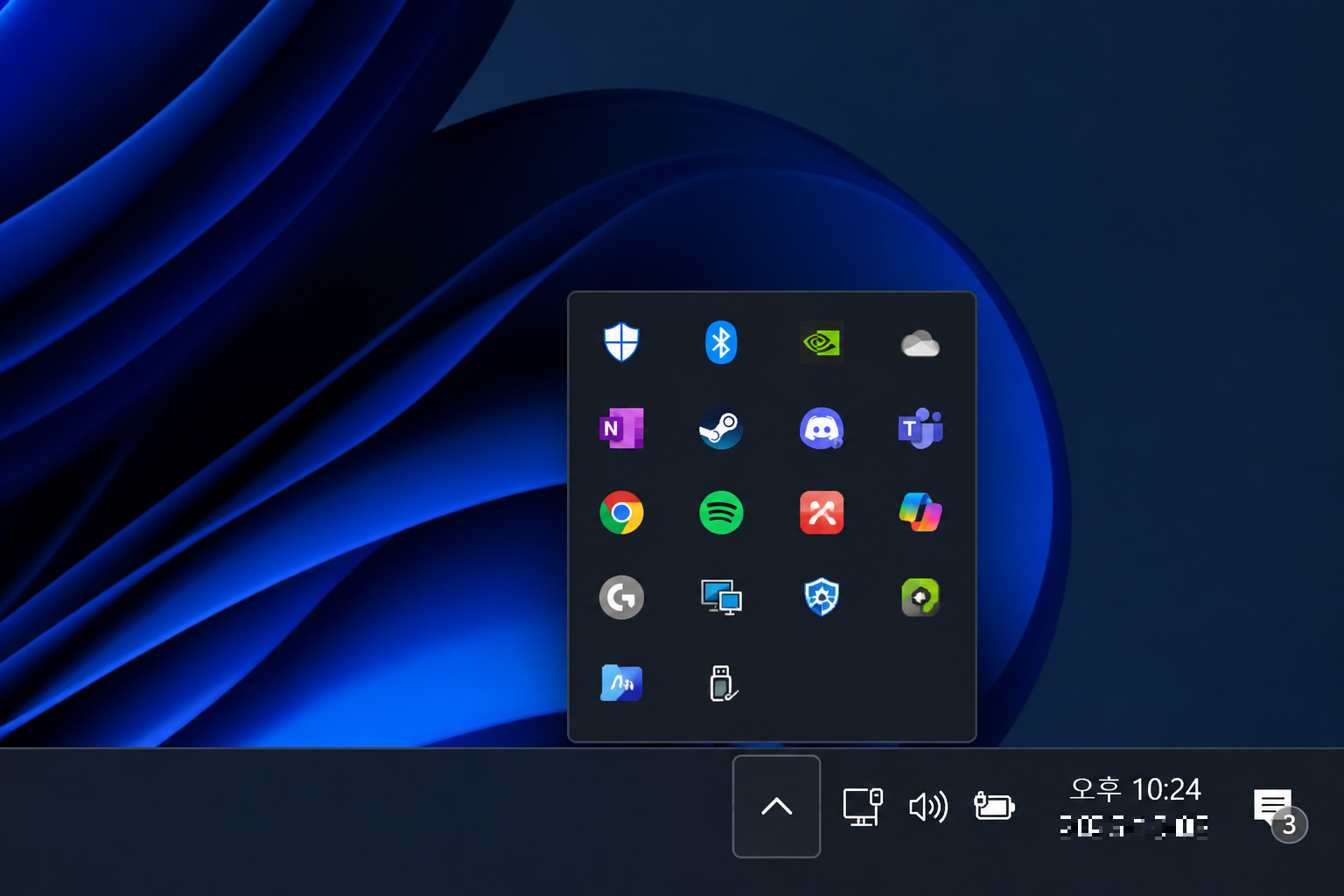
- 작업 표시줄 오른쪽 아래(시계 옆 ^ 버튼)에 아이콘이 10개 넘게 쌓여 있다
반대로 전원 버튼을 누른 뒤 윈도우 로고가 나오기까지가 오래 걸린다면, 시작프로그램이 아니라 저장장치나 메인보드 쪽 문제일 가능성이 큽니다. 이 글의 범위가 아닙니다.
끄기 전에 지금 상태 기록해 두기
효과가 있었는지 비교하려면 끄기 전 상태를 적어 둬야 합니다.
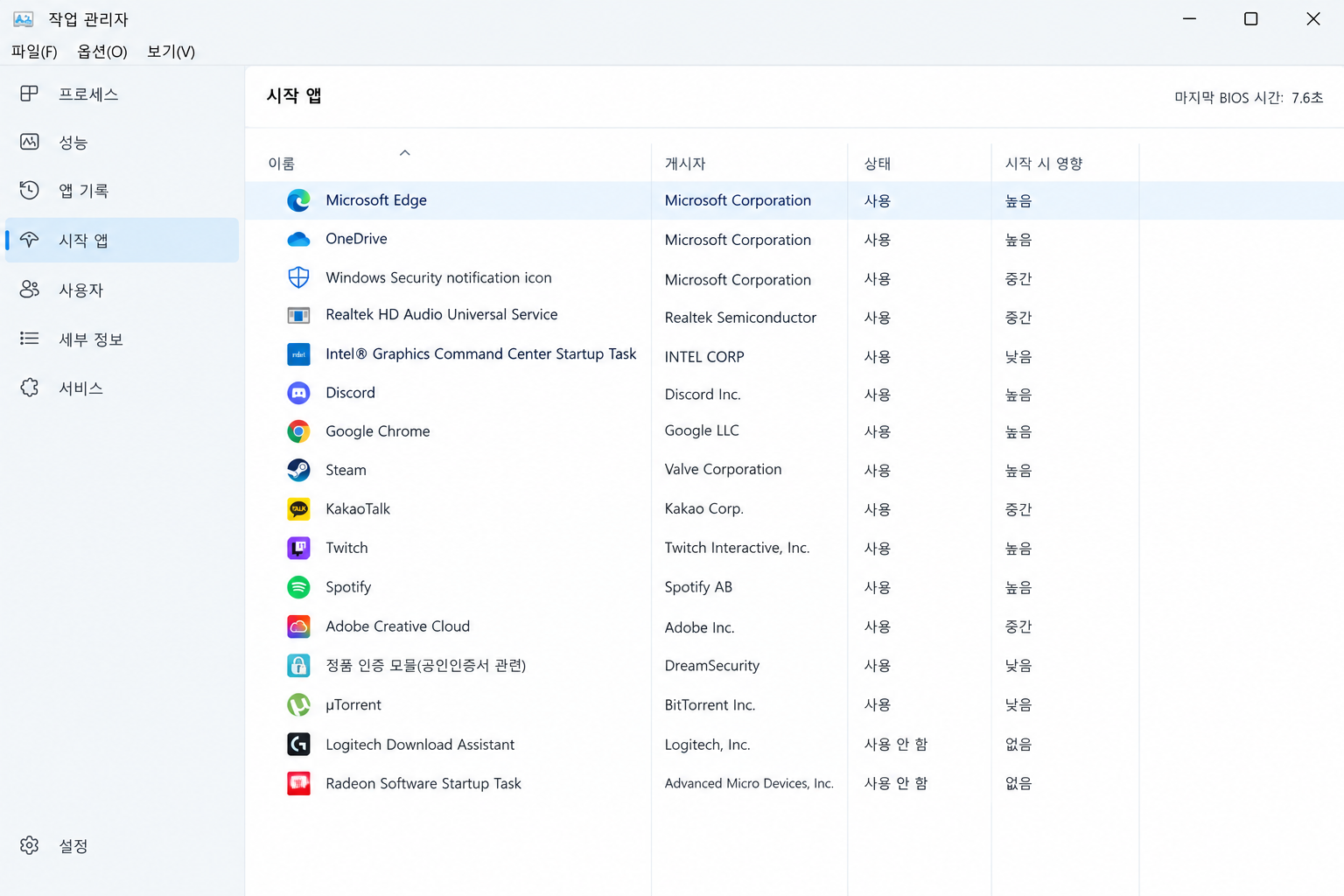
1) Ctrl + Shift + Esc를 눌러 작업 관리자를 엽니다.
2) 창이 작게 뜨면 왼쪽 아래 "자세히"를 누릅니다.
3) 위쪽 탭에서 "시작프로그램"을 누릅니다.
4) 상태가 "사용"인 항목 개수와, "시작 시 영향"이 "높음"인 항목 이름을 적어 둡니다.
참고로 오른쪽 위에 보이는 "마지막 BIOS 시간"은 윈도우가 시작되기 전 단계에 걸린 시간입니다. 시작프로그램을 꺼도 이 숫자는 줄지 않으니, 이 숫자로 효과를 판단하면 안 됩니다.
비교는 재부팅 후 로그인해서 브라우저가 바로 열릴 때까지의 시간을 휴대폰 스톱워치로 재는 방법이 가장 단순합니다.
방법 1. 작업 관리자에서 끄기 (기본)
1) 위 순서대로 작업 관리자 > 시작프로그램 탭을 엽니다.
2) "시작 시 영향" 글자를 눌러 높음 순서로 정렬합니다.
3) 끌 항목을 한 번 클릭하고 오른쪽 아래 "사용 안 함" 버튼을 누릅니다.
4) 상태 열이 "사용 안 함"으로 바뀌었는지 확인합니다.
여기서 끄는 것은 "자동 실행"뿐입니다. 프로그램이 삭제되지 않고, 필요할 때 직접 실행하면 평소처럼 쓸 수 있습니다.
변경 내용은 다음 재부팅부터 적용됩니다.
방법 2. 설정 앱에서 끄기
작업 관리자가 낯설다면 설정 화면이 더 쉽습니다. 보이는 목록은 방법 1과 같습니다.
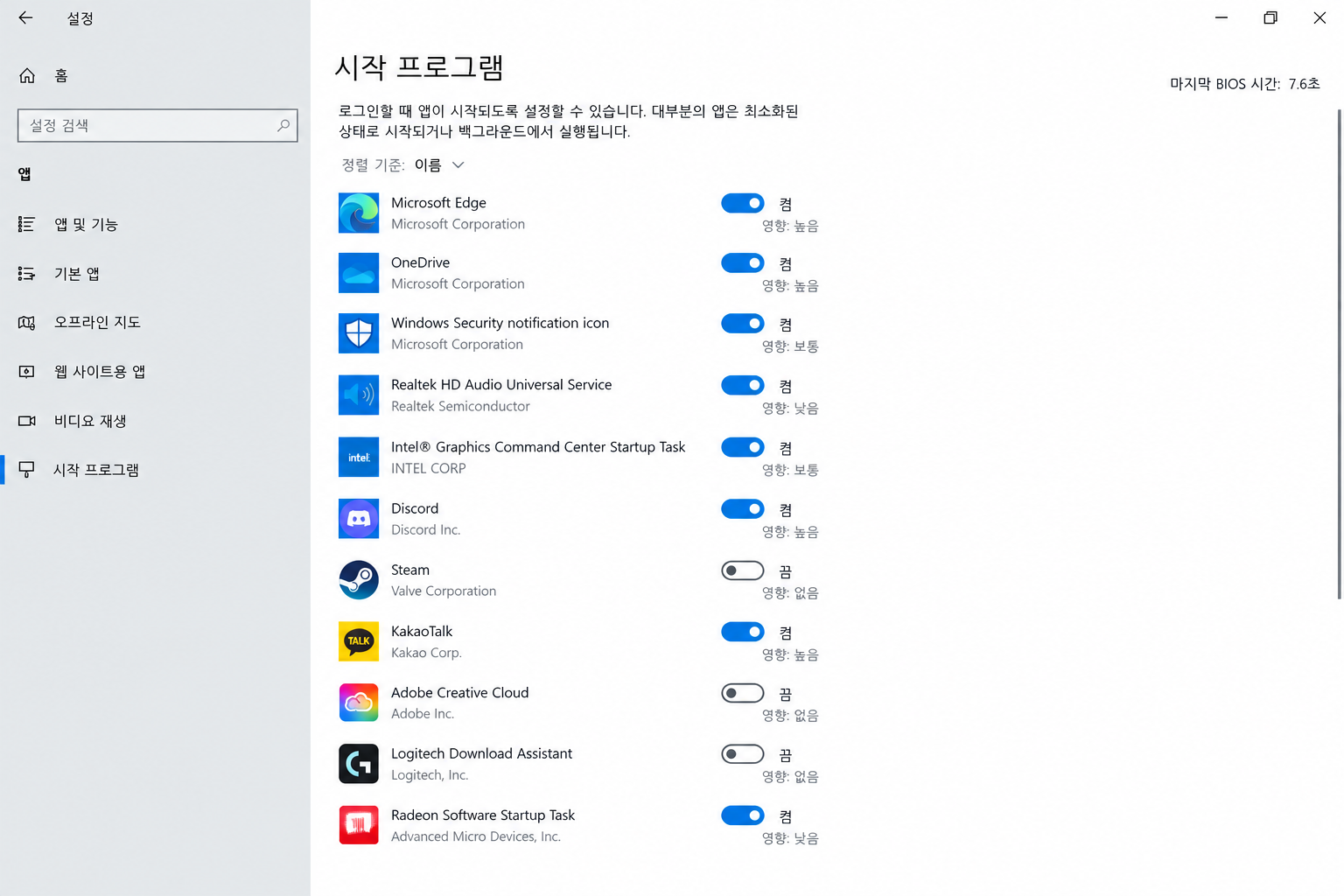
1) 윈도우 키 + I를 눌러 설정을 엽니다.
2) "앱" > 왼쪽 메뉴 맨 아래 "시작 프로그램"을 누릅니다.
3) 끌 항목의 스위치를 "끔"으로 바꿉니다.
스위치 아래에 "높은 영향", "낮은 영향"처럼 영향도가 같이 표시됩니다.
방법 3. 목록에 안 보이는 항목은 시작프로그램 폴더 확인
방법 1, 2의 목록에는 없는데 켤 때마다 뜨는 파일이나 프로그램이 있다면 시작프로그램 폴더에 바로 가기가 들어 있는 경우입니다.
1) 윈도우 키 + R을 누릅니다.
2) 아래를 입력하고 Enter를 누릅니다.
shell:startup
3) 열린 폴더에서 자동 실행을 원하지 않는 바로 가기를 바탕화면으로 옮깁니다.
삭제하지 않고 옮겨 두는 이유는, 문제가 생기면 다시 넣기만 하면 되돌릴 수 있기 때문입니다.
PC의 모든 사용자에게 적용되는 폴더는 같은 방법으로 아래를 입력해 엽니다.
shell:common startup
꺼도 되는 것과 그대로 둘 것
1. 꺼도 무방한 편
- 메신저, 게임 런처, 음악·영상 플레이어, 클라우드 프로그램처럼 내가 직접 실행해도 되는 프로그램
- 프린터·스캐너 제조사의 알림 프로그램 (인쇄 기능 자체는 드라이버가 담당합니다)
- 각종 프로그램의 "업데이트 도우미" (단, 끄면 업데이트를 직접 확인해야 합니다)
2. 그대로 둘 것
- Windows Security notification icon 등 보안·백신 관련 항목
- 게시자가 Realtek, Intel, AMD, NVIDIA, Synaptics처럼 소리, 그래픽, 터치패드 제조사인 항목
- 이름만 봐서 뭔지 모르겠는 항목
***
주의!!!
모르는 항목은 끄지 말고 이름을 마우스 오른쪽 버튼으로 눌러 "온라인 검색"으로 먼저 확인하세요.
한 번에 다 끄지 말고 2~3개씩 끄고 재부팅하면, 문제가 생겼을 때 원인을 바로 찾을 수 있습니다.
***
번외) 껐는데도 다시 켜질 때
프로그램 자체 설정에 자동 실행 옵션이 따로 있는 경우입니다.
프로그램이 업데이트되면서 시작프로그램에 다시 등록하기도 합니다.
이때는 해당 프로그램의 설정(환경설정) 화면에서 "윈도우 시작 시 자동 실행"과 비슷한 이름의 옵션을 찾아 체크를 해제합니다.
메신저와 게임 런처에 대부분 이 옵션이 있습니다.
효과 확인과 되돌리는 방법
확인
재부팅 후 작업 관리자 > 시작프로그램 탭에서 상태가 "사용 안 함" 으로 유지되는지 보고,
끄기 전에 잰 시간과 같은 방법으로 다시 재서 비교합니다.
되돌리기
같은 화면에서 항목을 선택하고 "사용" 버튼을 누르면 끝입니다. 방법 2는 스위치를 "켬"으로,
방법 3은 옮겨 둔 바로 가기를 폴더에 다시 넣습니다.
끈 뒤에 소리가 안 나거나 블루투스 기기가 연결되지 않는다면 방금 끈 항목 중 드라이버 관련 항목이 있었던 것입니다.
먼저 그 항목을 "사용"으로 되돌리고 재부팅하세요.
그래도 그대로라면 "컴퓨터 소리 안나옴" 글과 "윈도우 블루투스 안됨" 글의 순서대로 확인하면 됩니다.
한 줄 정리
Ctrl + Shift + Esc > 시작프로그램 탭에서 직접 실행해도 되는 프로그램만 "사용 안 함"으로 바꾸고,
보안·드라이버 항목은 그대로 둔다.
문제가 생기면 같은 자리에서 "사용"으로 되돌린다.
'컴퓨터 오류' 카테고리의 다른 글
| 한영키 안됨, 한영 전환이 안 될 때 원인별로 확인할 5가지 (0) | 2026.10.10 |
|---|---|
| 마이크 안됨 해결 방법 4가지, 내 목소리가 안 들릴 때 (0) | 2026.10.04 |
| 프린터 오프라인 해결 방법, 인쇄 안 될 때 확인할 5가지 (0) | 2026.09.27 |
| 윈도우 블루투스 안됨? 켜기 버튼 사라졌을 때 해결 3단계 (윈도우 10·11) (0) | 2026.09.26 |
| 노트북 와이파이 안잡힘 해결 방법 (목록이 안 뜰 때·X 표시가 뜰 때) (0) | 2026.09.05 |


