
컴퓨터는 영어로 컴퓨터
PowerShell "이 시스템에서 스크립트를 실행할 수 없으므로" 오류, 3단계 해결 방법 본문
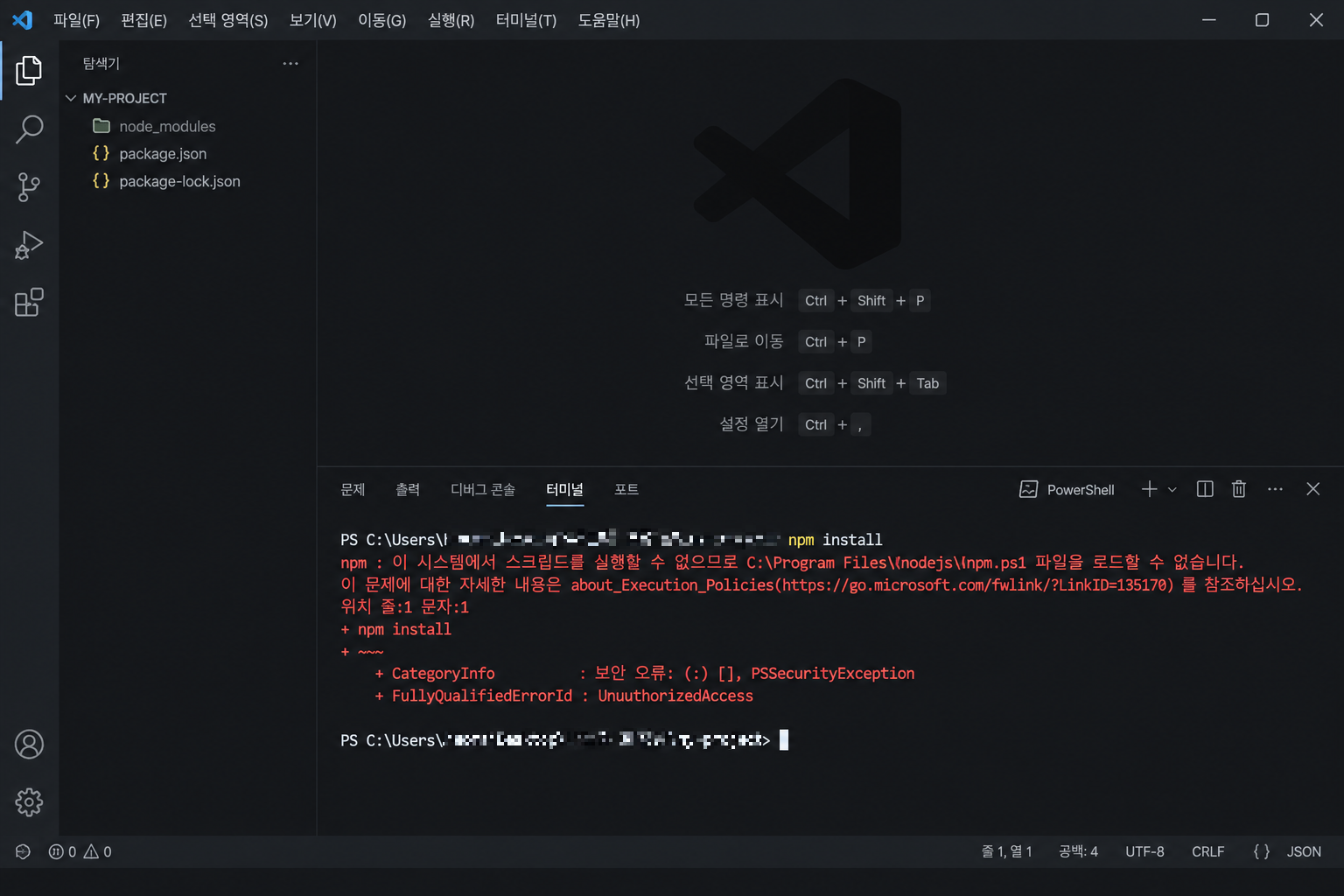
VS Code 터미널이나 PowerShell에서 npm install을 쳤는데 빨간 글씨로 "이 시스템에서 스크립트를 실행할 수 없으므로"가 뜨면서 아무것도 실행되지 않습니다.
npm뿐 아니라 yarn, pnpm, 파이썬 가상환경(Activate.ps1)에서도 똑같이 나옵니다.
이 글은 윈도우 10 PowerShell에서 이 PowerShell 스크립트 실행 오류를 푸는 방법을 다룹니다.
(윈도우 11도 명령어는 같습니다)
자주 보이는 증상
npm : 이 시스템에서 스크립트를 실행할 수 없으므로 C:\Program Files\nodejs\npm.ps1 파일을 로드할 수 없습니다. 자세한 내용은 about_Execution_Policies(https://go.microsoft.com/fwlink/?LinkID=135170)를 참조하십시오.
위치 줄:1 문자:1
+ npm install
+ ~~~
    + CategoryInfo          : 보안 오류: (:) [], PSSecurityException
    + FullyQualifiedErrorId : UnauthorizedAccess
영문 윈도우에서는 "cannot be loaded because running scripts is disabled on this system"으로 나옵니다. 같은 오류입니다.
실행 정책을 바꿔서 해결하는 3단계
Step 1. 현재 실행 정책 확인하기
1) 시작 버튼 우클릭 → "Windows PowerShell"을 엽니다. (관리자 권한이 아니어도 됩니다.)
2) 아래 명령어를 입력합니다.
Get-ExecutionPolicy -List
3) 목록에서 CurrentUser와 LocalMachine이 Undefined 또는 Restricted로 나오면 이 글의 방법으로 해결됩니다.
MachinePolicy나 UserPolicy에 값이 적혀 있으면 회사나 학교에서 정책으로 막아 둔 PC입니다. 이 경우는 아래 "그래도 안 될 때"를 먼저 보세요.
Step 2. 내 계정만 RemoteSigned로 바꾸기
아래 명령어를 그대로 붙여넣고 Enter를 누릅니다.
Set-ExecutionPolicy -Scope CurrentUser -ExecutionPolicy RemoteSigned
"실행 정책을 변경하시겠습니까?" 라고 물으면 Y를 입력하고 Enter를 누릅니다.
***
Scope CurrentUser를 꼭 붙이세요. 지금 로그인한 계정에만 적용되고 관리자 권한도 필요 없습니다.
***

Step 3. 터미널을 새로 열고 다시 실행하기
1) 열려 있던 PowerShell 창이나 VS Code 터미널을 닫고 새로 엽니다.
2) 오류가 났던 명령어를 다시 입력합니다.
npm -v
해결 확인 방법
npm -v 에서 빨간 오류 대신 버전 숫자가 나오고,
Get-ExecutionPolicy -List 의 CurrentUser 줄이
RemoteSigned 로 바뀌어 있으면 끝난 것입니다.
이 오류가 뜨는 이유
npm이나 Node.js가 고장 난 것이 아닙니다.
윈도우 10·11은 PowerShell 실행 정책 기본값이 Restricted라서 .ps1 스크립트 파일을 아예 실행하지 못하게 막습니다.
PowerShell에서 npm을 입력하면 Node.js 설치 폴더의 npm.ps1이 먼저 실행되는데, 이 파일이 정책에 걸리는 것입니다.
RemoteSigned는 내 PC에 있는 스크립트는 실행하고, 인터넷에서 받은 스크립트는 서명이 있을 때만 실행하는 설정입니다.
정책을 바꾸지 않고 해결하는 방법
1. npm.cmd로 실행하기
npm 대신 npm.cmd를 입력하면 .ps1을 거치지 않아 오류가 나지 않습니다.
npm.cmd install
2. 명령 프롬프트(cmd) 쓰기
실행 정책은 PowerShell에만 적용됩니다.
VS Code에서는
터미널 오른쪽 위 + 옆 화살표 → "기본 프로필 선택" → Command Prompt
를 고르면 됩니다.
3. 지금 창에서만 잠깐 허용하기
아래 명령어는 현재 열린 창에만 적용되고, 창을 닫으면 원래대로 돌아갑니다.
회사 PC처럼 설정을 남기기 싫을 때 씁니다.
Set-ExecutionPolicy -Scope Process -ExecutionPolicy Bypass
그래도 안 될 때
1. "레지스트리 키 ... 에 대한 액세스가 거부되었습니다"가 뜰 때
Scope CurrentUser를 빼고 입력한 경우입니다.
Step 2의 명령어를 그대로 다시 입력하세요.
2. "보다 구체적인 범위에서 정의된 정책에 의해 설정이 재정의되었습니다"가 뜰 때
회사나 학교의 그룹 정책이 우선 적용된 PC입니다.
직접 바꿀 수 없으니 npm.cmd 나 명령 프롬프트 방법을 쓰거나
전산 담당자에게 문의합니다.
3. 내려받은 .ps1 파일만 계속 막힐 때
인터넷에서 받은 파일이라 차단 표시가 붙은 것입니다.
출처를 믿을 수 있는 파일에만 아래 명령어를 씁니다.
Unblock-File -Path .\파일이름.ps1***
주의!!!
검색하다 보면 Unrestricted나 Bypass로 영구 설정하라는 글이 있습니다.
출처를 모르는 스크립트까지 실행되므로 권하지 않습니다.
RemoteSigned면 충분합니다.
***
번외) 원래대로 되돌리기
Set-ExecutionPolicy -Scope CurrentUser -ExecutionPolicy Undefined
함께 보면 좋은 글
스크립트 오류는 사라졌는데 npm install 도중에 다른 오류가 나온다면 "npm install 오류 해결" 글이 다음 단계입니다.
파이썬 가상환경을 켜다가 이 오류를 만났고, 그 뒤 패키지 설치가 막힌다면 "pip install 오류" 글을 이어서 보세요.
오류 문구가 "내부 또는 외부 명령 ... 이 아닙니다" 라면 실행 정책이 아니라 PATH 문제입니다.
이는 "python 내부 외부 명령 오류" 글에서 다룹니다.
한 줄 정리
Get-ExecutionPolicy -List로 확인
→ Set-ExecutionPolicy -Scope CurrentUser -ExecutionPolicy RemoteSigned
→ 터미널 새로 열기
***
정책을 못 바꾸는 PC라면 npm.cmd를 쓰세요.
'프로그램 오류' 카테고리의 다른 글
| ModuleNotFoundError: No module named 오류, pip로 설치했는데도 뜰 때 원인별 해결 (0) | 2026.10.07 |
|---|---|
| python 내부 또는 외부 명령이 아닙니다 오류 해결 3단계 (윈도우 10·11) (0) | 2026.09.25 |
| pip install 오류 해결 방법 (권한 오류·pip 인식 안됨·패키지 충돌) (0) | 2026.08.09 |
| 컴맹도 5분컷 내는 npm install 오류 해결 방법 5가지 (0) | 2026.08.08 |
| 윈도우 업데이트 오류 해결 방법 5가지 (0) | 2026.08.08 |


