
컴퓨터는 영어로 컴퓨터
윈도우 업데이트 오류 해결 방법 5가지 본문
반응형
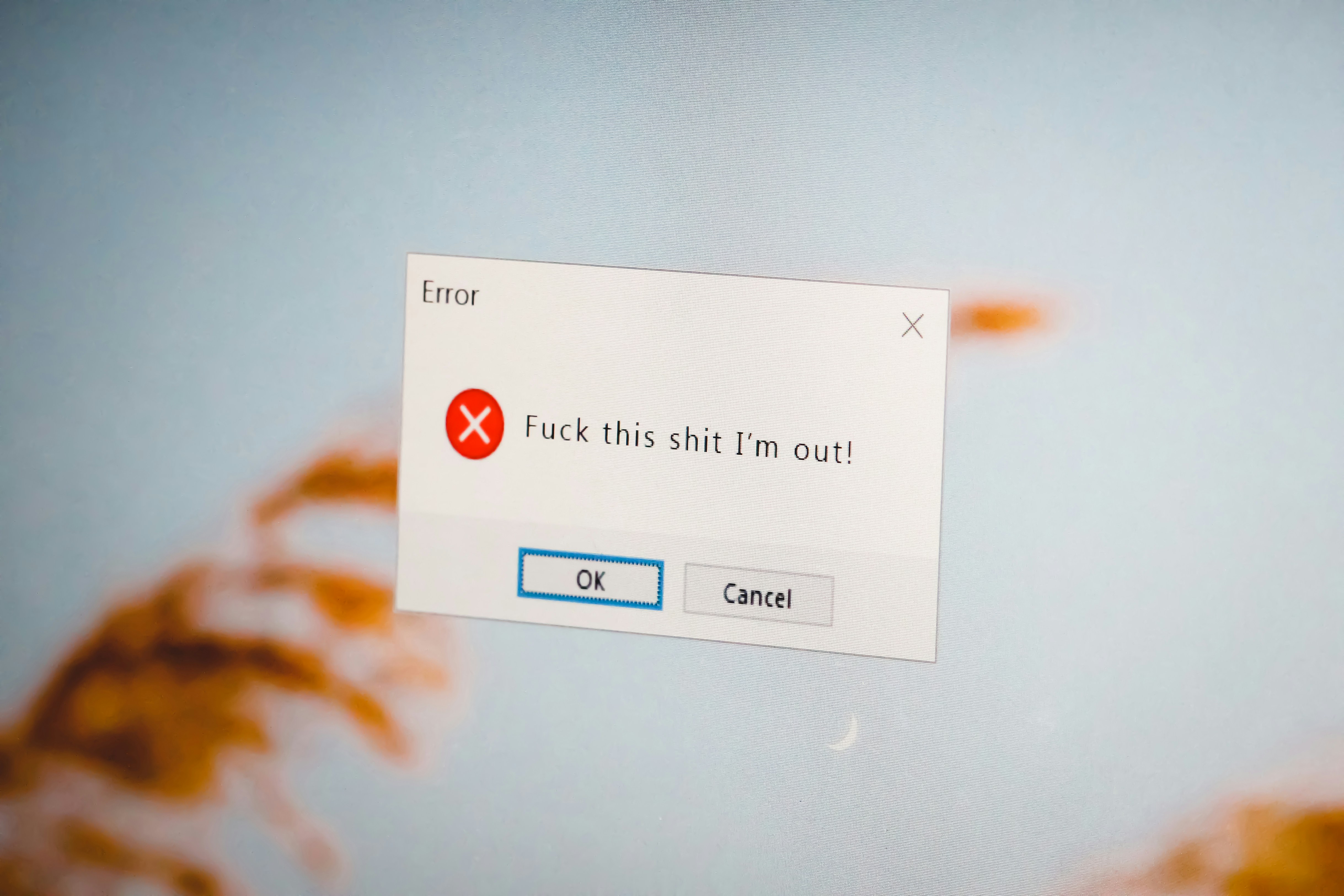
윈도우 업데이트를 실행했는데 "업데이트 설치 중 오류가 발생했습니다"라는 메시지가 뜹니다.
몇 번을 다시 시도해도 같은 자리에서 멈추고, 재부팅해도 그대로입니다.
업데이트 오류 코드(0x80070002, 0x800f0922 등)가 떠서 더 혼란스럽습니다.
윈도우 업데이트 오류는 캐시 파일이나 시스템 파일 손상 때문에 자주 발생합니다.
원인
- 업데이트 캐시 파일 손상
- 디스크 공간 부족
- 시스템 파일 손상
- 네트워크 연결 불안정
- 업데이트 서비스 오류
해결 방법
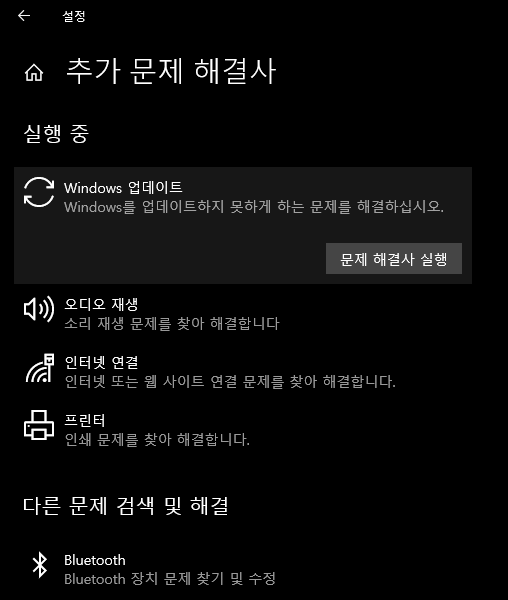
Step 1. Windows 업데이트 문제 해결사 실행
설정 → 시스템 → 문제 해결 → 기타 문제 해결사 → Windows 업데이트 로 이동합니다.
실행 버튼을 눌러 자동 진단을 시작합니다.
Step 2. 업데이트 캐시 삭제
Win + R → services.msc 입력 후 실행합니다.
Windows Update 서비스를 찾아 중지합니다.
아래 경로로 이동해 폴더 안 파일을 전부 삭제합니다.
C:\Windows\SoftwareDistribution\Download삭제 후 Windows Update 서비스를 다시 시작합니다.
Step 3. 디스크 공간 확보
설정 → 시스템 → 저장소 에서 사용 가능 용량을 확인합니다.
최소 10GB 이상 여유 공간을 확보한 뒤 업데이트를 재시도합니다.
Step 4. 시스템 파일 검사
명령 프롬프트를 관리자 권한으로 실행합니다.
sfc /scannow
검사가 끝나면 아래 명령어도 실행합니다.
DISM /Online /Cleanup-Image /RestoreHealthStep 5. 그래도 안 되면 수동 업데이트
Microsoft Update 카탈로그에서 해당 업데이트 파일을 직접 다운로드해 설치합니다.
오류 코드로 검색하면 정확한 업데이트 번호를 찾을 수 있습니다.
추가 팁
- 업데이트 전에는 항상 중요한 파일을 백업하세요.
- 외장 하드나 USB는 업데이트 중 분리해두는 것이 안전합니다.
- 노트북은 배터리가 아닌 전원 연결 상태에서 업데이트하세요.
윈도우 업데이트 오류는 캐시 삭제와 시스템 파일 검사로 대부분 해결됩니다.
Step 1부터 순서대로 진행하면 재설치 없이 해결할 수 있습니다.
반응형
'프로그램 오류' 카테고리의 다른 글
| ModuleNotFoundError: No module named 오류, pip로 설치했는데도 뜰 때 원인별 해결 (0) | 2026.10.07 |
|---|---|
| PowerShell "이 시스템에서 스크립트를 실행할 수 없으므로" 오류, 3단계 해결 방법 (0) | 2026.10.04 |
| python 내부 또는 외부 명령이 아닙니다 오류 해결 3단계 (윈도우 10·11) (0) | 2026.09.25 |
| pip install 오류 해결 방법 (권한 오류·pip 인식 안됨·패키지 충돌) (0) | 2026.08.09 |
| 컴맹도 5분컷 내는 npm install 오류 해결 방법 5가지 (0) | 2026.08.08 |
'프로그램 오류' Related Articles
more


