
컴퓨터는 영어로 컴퓨터
python 내부 또는 외부 명령이 아닙니다 오류 해결 3단계 (윈도우 10·11) 본문
파이썬을 분명히 설치했는데, 명령 프롬프트에 python을 치면 이런 메시지가 뜹니다.
또는 아무 반응 없이 마이크로소프트 스토어 창이 열리기도 합니다.
이 글은 윈도우에서 python 명령이 인식되지 않을 때 해결하는 방법만 다룹니다.
***
확인 환경: 윈도우 10 Home 22H2 / Python 3.10.11 (python.org 설치 파일) / 2026-09-25
(발행 전 본인 PC 버전과 확인 날짜로 수정. 윈도우 11도 방법은 같고 메뉴 이름만 조금 다릅니다.)
***
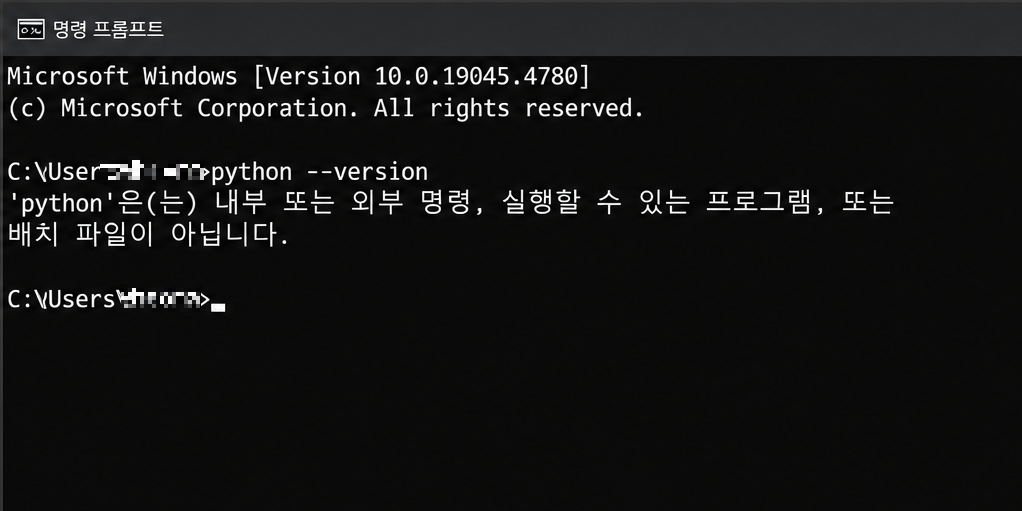
명령 프롬프트(cmd)에서 뜨는 메시지
'python'은(는) 내부 또는 외부 명령, 실행할 수 있는 프로그램, 또는
배치 파일이 아닙니다.
파워셸에서 뜨는 메시지
python : 'python' 용어가 cmdlet, 함수, 스크립트 파일 또는 실행할 수 있는
프로그램 이름으로 인식되지 않습니다.
python 명령이 안 될 때 바로 해볼 3단계
Step 1. 앱 실행 별칭에서 python 끄기
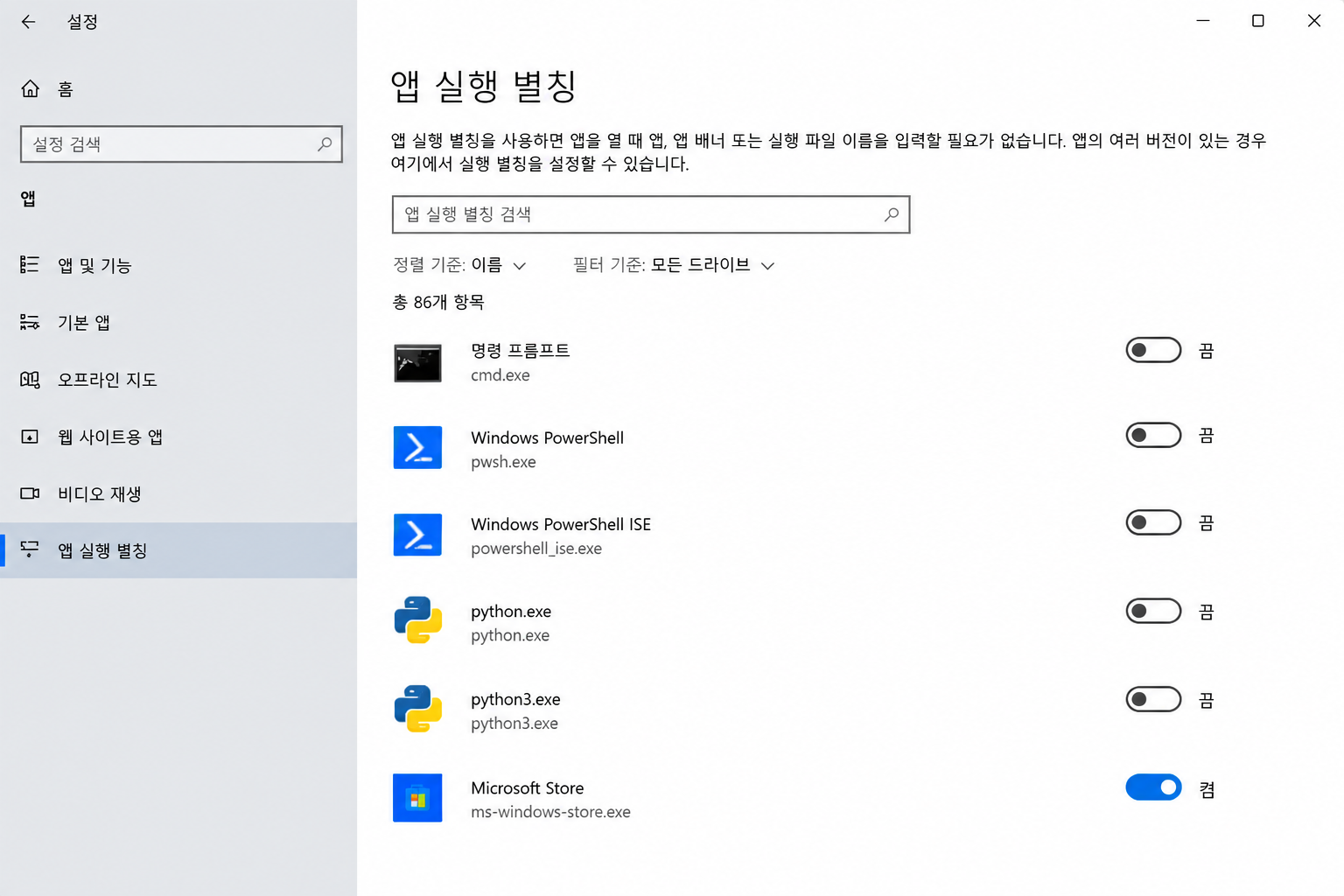
1) 시작 버튼 → 설정 → 앱 → 앱 및 기능 → 오른쪽(또는 위쪽)의 "앱 실행 별칭"을 누릅니다.
윈도우 11: 설정 → 앱 → 고급 앱 설정 → 앱 실행 별칭
2) 목록에서 "앱 설치 관리자 python.exe"와 "앱 설치 관리자 python3.exe"를 찾아 둘 다 끕니다.
3) 명령 프롬프트 창을 닫았다가 새로 엽니다.
python을 쳤을 때 스토어 창이 열렸다면 이 단계가 원인입니다.
Step 2. 설치할 때 PATH 체크하고 다시 설치하기
가장 흔한 원인은 설치 첫 화면의 체크박스를 놓친 것입니다.
1) 설정 → 앱 → 앱 및 기능(윈도우 11은 설치된 앱)에서 Python을 찾아 제거합니다.
2) python.org에서 설치 파일을 다시 받아 실행합니다.
3) 첫 화면 아래쪽 "Add python.exe to PATH"에 반드시 체크한 뒤 Install Now를 누릅니다.
재설치가 싫다면 아래 "PATH 직접 등록하기"로 넘어가도 됩니다.
Step 3. 새 창에서 정상 인식 확인하기
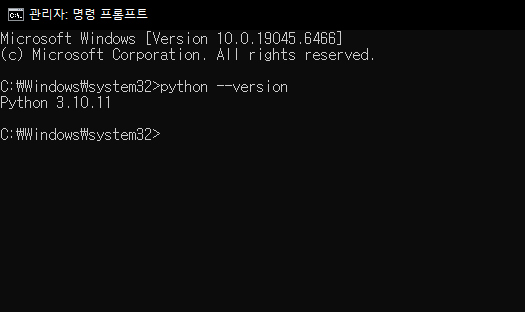
명령 프롬프트를 새로 열고 아래 두 줄을 입력합니다.
    python --version
    where python
"Python 3.xx.x"처럼 버전이 나오면 해결된 것입니다.
where python 결과 첫 줄이 AppData\Local\Programs\Python\... 경로면 정상입니다.
이 오류가 생기는 이유
윈도우는 명령어를 입력하면 PATH라는 목록에 등록된 폴더에서만 프로그램을 찾습니다.
파이썬 설치 폴더가 이 목록에 없으면 설치돼 있어도 "없는 명령"으로 봅니다.
여기에 윈도우 10·11의 앱 실행 별칭이 겹치면, 진짜 파이썬 대신 스토어로 연결하는 가짜 python.exe가 먼저 실행됩니다.
그래서 설치 직후인데도 스토어 창이 뜨거나 아무 반응이 없는 것입니다.
그래도 안 될 때 확인할 것
1. PATH 직접 등록하기
1) 명령 프롬프트에 아래를 입력해 파이썬 설치 위치를 확인합니다. (py 런처가 설치된 경우)
py -0p
2) 시작 메뉴에서 "시스템 환경 변수 편집" 검색 → 환경 변수 버튼 클릭
3) 사용자 변수의 Path 선택 → 편집 → 새로 만들기로 두 줄을 추가합니다.
C:\Users\사용자이름\AppData\Local\Programs\Python\Python312\
C:\Users\사용자이름\AppData\Local\Programs\Python\Python312\Scripts\
(Python312 부분은 설치한 버전에 따라 다릅니다. 1번에서 확인한 경로를 그대로 쓰세요.)
***
주의!!!
Path 편집 창에서 기존 줄을 지우거나 덮어쓰지 마세요. 다른 프로그램이 실행되지 않을 수 있습니다. 반드시 "새로 만들기"로 추가만 합니다.
***
2. where python 결과에 WindowsApps가 먼저 나올 때
C:\Users\사용자이름\AppData\Local\Microsoft\WindowsApps\python.exe
위 명령어의 실행결과가 첫 줄이면 Step 1의 앱 실행 별칭이 아직 켜져 있는 것입니다. 다시 끄고 새 창에서 확인합니다.
3. VS Code 터미널에서만 안 될 때
PATH는 이미 열려 있던 창에는 반영되지 않습니다. VS Code를 완전히 종료했다가 다시 실행합니다.
4. 아나콘다로 설치했을 때
아나콘다는 기본 설정에서 PATH에 등록하지 않습니다. 시작 메뉴의 Anaconda Prompt에서 python을 실행하면 됩니다.
5. python은 되는데 패키지 설치에서 막힌다면
python 명령이 인식된 다음 단계에서 pip install이 빨간 오류로 멈추는 경우가 많습니다.
권한 오류나 pip 인식 안됨 문제는 "pip install 오류 해결 방법" 글에서 오류 메시지별로 정리해 두었습니다.
노드(node) 쪽 개발 환경도 함께 쓰신다면 "npm install 오류 해결 방법" 글도 같은 원리로 참고할 수 있습니다.
정리
python 명령이 안 되면 앱 실행 별칭 끄기
→ PATH 체크 후 재설치
→ 새 창에서 python --version 확인
순서로 해결합니다.
'프로그램 오류' 카테고리의 다른 글
| ModuleNotFoundError: No module named 오류, pip로 설치했는데도 뜰 때 원인별 해결 (0) | 2026.10.07 |
|---|---|
| PowerShell "이 시스템에서 스크립트를 실행할 수 없으므로" 오류, 3단계 해결 방법 (0) | 2026.10.04 |
| pip install 오류 해결 방법 (권한 오류·pip 인식 안됨·패키지 충돌) (0) | 2026.08.09 |
| 컴맹도 5분컷 내는 npm install 오류 해결 방법 5가지 (0) | 2026.08.08 |
| 윈도우 업데이트 오류 해결 방법 5가지 (0) | 2026.08.08 |


