
컴퓨터는 영어로 컴퓨터
챗GPT PPT 자동화, 4단계로 발표자료 3시간을 20분으로 줄이는 방법 본문
발표 하루 전인데 PPT는 표지만 만들어져 있습니다.
내용은 머릿속에 있는데 슬라이드로 옮기는 게 제일 오래 걸립니다.
챗GPT PPT 자동화를 쓰면 이 작업이 20분이면 끝납니다.

바로 해결 방법
Step 1. 슬라이드 구성부터 뽑아내기
바로 본문을 쓰지 않습니다.
챗GPT에 이렇게 입력합니다.
"주제: (발표 주제)
대상: (청중)
시간: 10분
10분 발표에 맞는 슬라이드 목차를 만들어줘.
슬라이드 번호, 제목, 그 장에서 말할 핵심 한 줄만 출력해줘."
여기서 목차가 마음에 안 들면 "3번과 4번을 합쳐줘"처럼 바로 수정합니다.
구성이 먼저 잡혀야 뒤 단계가 흔들리지 않습니다.
Step 2. 슬라이드 본문을 한 번에 받기
목차가 확정되면 이어서 입력합니다.
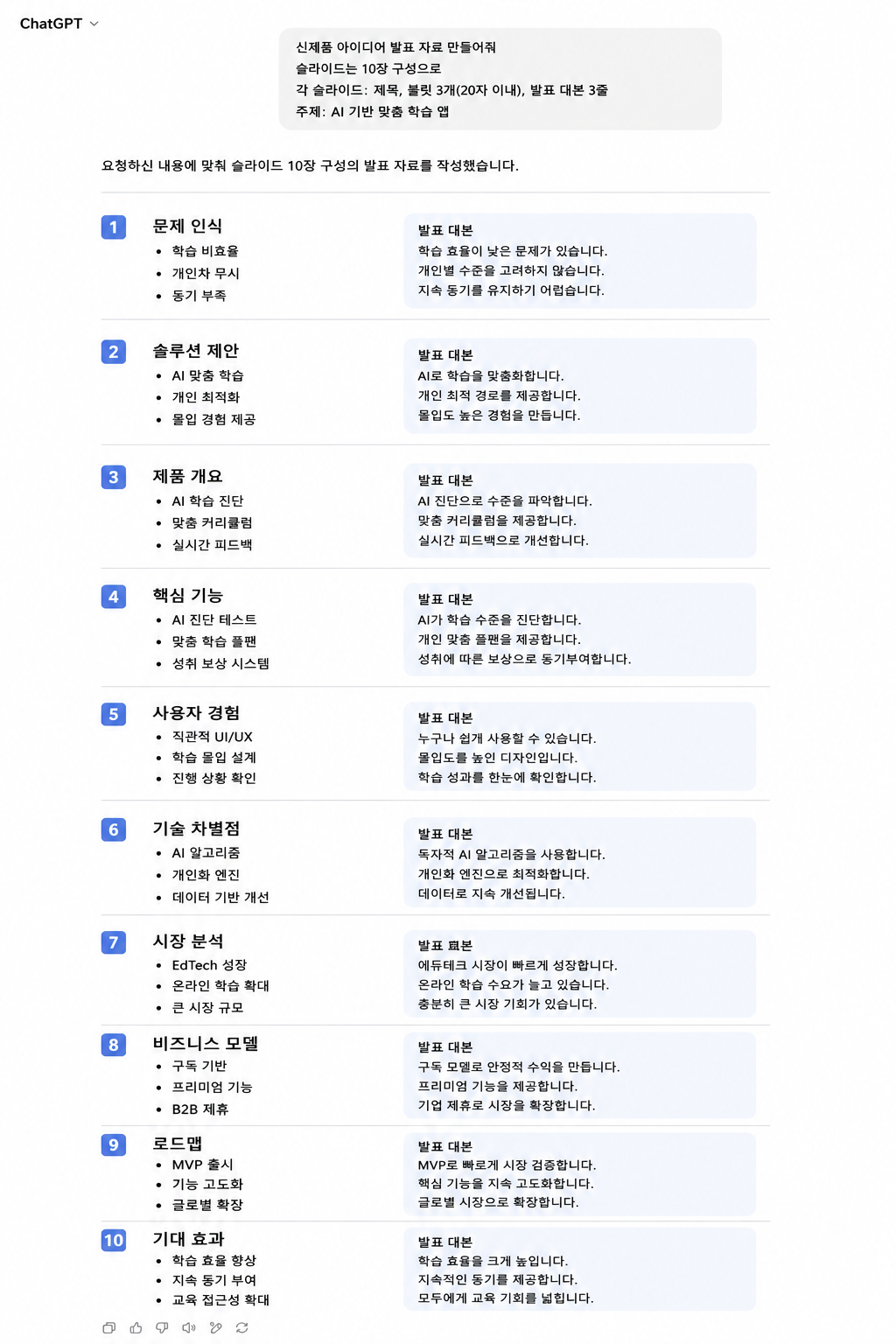
"위 목차대로 각 슬라이드 내용을 작성해줘.
조건:
- 한 슬라이드당 불릿 3개, 각 불릿은 20자 이내
- 문장이 아니라 키워드 중심
- 슬라이드마다 발표자 대본 3줄 추가"
핵심은 글자 수 제한입니다.
제한을 걸지 않으면 슬라이드에 문단이 통째로 들어가서 다시 손봐야 합니다.
Step 3. 파워포인트에 한 번에 붙여넣기
한 장씩 복사하지 않습니다.
파워포인트 상단 보기 탭 → 개요 보기를 켭니다.
왼쪽에 텍스트 입력창이 나타납니다.
여기에 아래 형식으로 붙여넣습니다.
슬라이드 제목
(탭 키 한 번) 불릿 내용
(탭 키 한 번) 불릿 내용
탭으로 들여쓴 줄은 자동으로 본문이 됩니다.
챗GPT에 "개요 보기에 붙여넣을 수 있게 제목은 왼쪽, 불릿은 탭 들여쓰기로 출력해줘"라고 요청하면 그대로 복사만 하면 됩니다.
슬라이드 10장이 5초 만에 생성됩니다.
Step 4. 디자인은 디자이너 아이디어로 끝내기
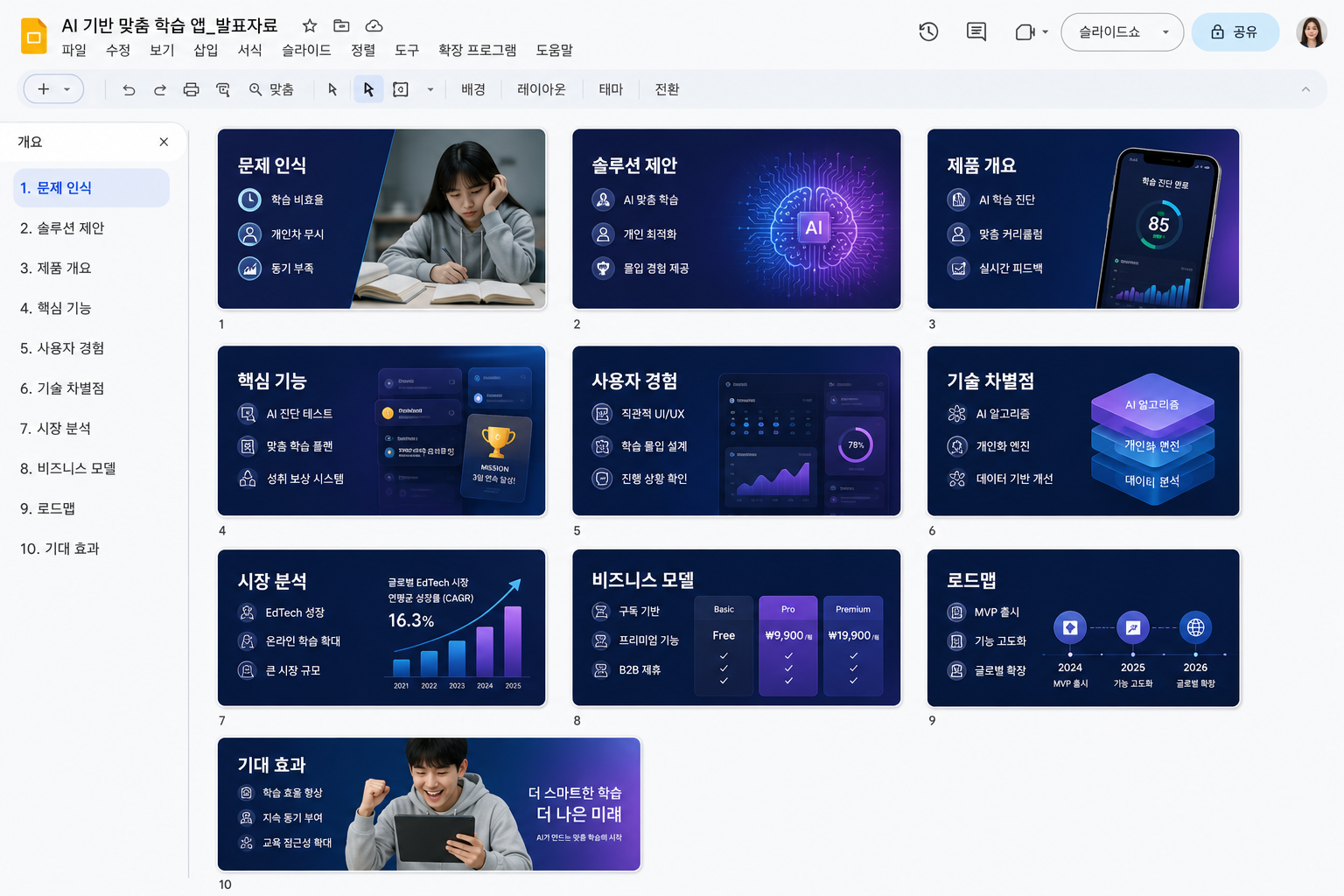
내용이 들어간 상태에서 디자인 탭 → 디자이너를 누릅니다.
오른쪽에 추천 레이아웃이 뜨고 클릭 한 번으로 적용됩니다.
표지와 목차 장만 통일해두면 전체가 정돈돼 보입니다.
왜 이 순서가 빠른가
PPT 작업이 오래 걸리는 이유는 만들기가 어려워서가 아닙니다.
내용 쓰기, 슬라이드 나누기, 디자인 맞추기를 동시에 하기 때문입니다.
세 가지를 한꺼번에 하면 한 장 만들 때마다 판단이 세 번씩 필요합니다.
목차 → 본문 → 붙여넣기 → 디자인으로 분리하면 각 단계에서 한 가지만 결정하면 됩니다.
챗GPT PPT 자동화의 핵심은 글을 대신 써주는 게 아니라 이 순서를 강제하는 데 있습니다.
추가 해결 방법
1) 기존 문서로 발표자료를 만들 때
보고서나 회의록 파일을 그대로 업로드합니다.
"이 문서를 10장짜리 발표자료 목차로 바꿔줘"라고 요청하면 Step 1을 건너뛸 수 있습니다.
2) 내용이 너무 많아 넘칠 때
"각 슬라이드에서 가장 덜 중요한 불릿 1개씩만 골라줘"라고 요청합니다.
직접 지우려면 아까워서 못 지웁니다.
3) 발표 시간이 안 맞을 때
"이 대본을 소리 내어 읽으면 몇 분인지 계산하고 8분에 맞게 줄여줘"라고 입력합니다.
분량 조절이 훨씬 정확해집니다.
4) 수익화로 연결할 때
이 과정이 손에 익으면 결과물을 상품으로 바꿀 수 있습니다.
업종별 제안서, 사업계획서, 강의 자료 템플릿을 만들어두고 재판매하는 방식입니다.
템플릿 판매 플랫폼이나 재능마켓에 올리는 것이 가장 현실적인 수익화 경로입니다.
단, 챗GPT가 만든 통계나 사례는 반드시 직접 확인한 뒤 사용해야 합니다.
***
회의 내용을 바로 발표자료로 만들고 싶다면 챗GPT 회의록 정리 자동화 글을 먼저 보시면 순서가 이어집니다.
발표에 쓸 참고 자료가 영문이라면 챗GPT 번역 자동화 글도 함께 보시면 좋습니다.
정리
1. 목차부터 확정
2. 글자 수 제한 걸고 본문 생성
3. 개요 보기로 한 번에 붙여넣기
4. 디자이너로 마무리
네 단계면 발표자료 만들기가 야근 사유에서 빠집니다.
다음 발표 자료부터 바로 적용해보세요.
'AI' 카테고리의 다른 글
| 챗GPT 설문조사 분석 자동화, 3단계로 끝내고 보고서까지 수익화하는 법 (1) | 2026.09.19 |
|---|---|
| 챗GPT 유튜브 영상 요약 자동화 : 1시간 강의를 3분에 끝내는 방법 (0) | 2026.09.17 |
| 챗GPT 번역 자동화, 3단계로 번역 시간 90% 줄이고 수익화까지 하는 방법 (1) | 2026.08.25 |
| 챗GPT 이메일 답장 자동화, 3단계로 하루 30분 줄이는 방법 (0) | 2026.08.24 |
| 챗GPT 작업(Tasks) 예약 자동화, 3단계로 매일 반복 업무 없애는 방법 (1) | 2026.08.23 |


